Domain javascripts24.de kaufen?
Wir ziehen mit dem Projekt
javascripts24.de um.
Sind Sie am Kauf der Domain
javascripts24.de interessiert?
domain@kv-gmbh.de · 0541-91531010
Domain javascripts24.de kaufen?
Warum funktioniert mein Startech Dual HDMI Adapter nicht einwandfrei?
Es gibt verschiedene mögliche Gründe, warum Ihr Startech Dual HDMI Adapter nicht einwandfrei funktioniert. Es könnte sein, dass der Adapter nicht mit Ihrem Gerät kompatibel ist oder dass er nicht richtig angeschlossen ist. Es könnte auch sein, dass der Adapter defekt ist und ausgetauscht werden muss. **
Wie lautet der korrekte Ausdruck für "Micro USB to Lightning"?
Der korrekte Ausdruck für "Micro USB to Lightning" ist "Micro-USB auf Lightning Adapter". Dieser Adapter ermöglicht es, ein Gerät mit einem Micro-USB-Anschluss mit einem Gerät mit einem Lightning-Anschluss zu verbinden. **
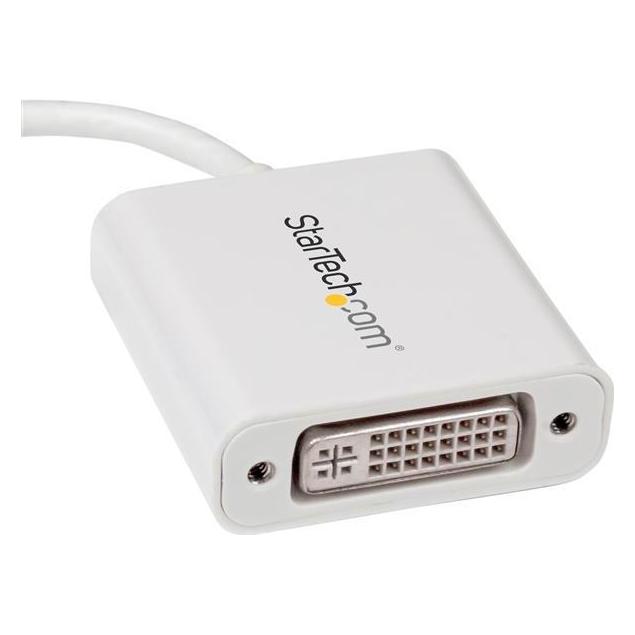

Ähnliche Suchbegriffe für StarTech-USB-To-Dvi
Top-Angebote
Produkte zum Begriff StarTech-USB-To-Dvi:
-
StarTech USB To Dvi Adapter Card (VGA), Video Adapter, SchwarzDer StarTech USB auf DVI Adapter ist eine leistungsstarke Lösung, um externe Monitore an PCs und Macs anzuschliessen. Mit einer maximalen Auflösung von 1920 x 1200 Pixeln ermöglicht dieser Adapter eine klare und scharfe Bilddarstellung, ideal für Präsentationen, Grafikdesign oder einfach zur Erweiterung des Arbeitsbereichs. Der Adapter nutzt die USB 2.0-Technologie und ist mit einer Vielzahl von Betriebssystemen kompatibel, darunter Windows, Mac OS und verschiedene Linux-Versionen. Das kompakte Design und das integrierte USB-Kabel sorgen für eine einfache Handhabung und einen aufgeräumten Arbeitsplatz. Der StarTech USB auf DVI Adapter ist somit eine praktische und effiziente Lösung für alle, die ihre Bildschirmfläche erweitern möchten. - Maximale Auflösung von 1920 x 1200 Pixeln für klare Bilder - Kompatibel mit Windows, Mac und Linux Betriebssystemen - Einfache Installation dank Plug-and-Play-Funktionalität - Kompaktes Design mit integriertem USB-Kabel für einfache Handhabung.89,86 €*Versand: 0,00 €Sichere Weiterleitung zum Anbieter
-
Korneeva, Maria: Barrierefreie WebentwicklungBarrierefreie Webentwicklung , Barrierefreie Websites gemäß Barrierefreiheitsstärkungsgesetz - technische Umsetzung und Best Practices - Rechtliche Anforderungen und Grundlagen der Barrierefreiheit verstehen - Barrierefreiheit gezielt in den Entwicklungsprozess integrieren - Praktische Anwendung mit Codebeispielen zu semantischem HTML, CSS und JavaScript Spätestens zum 28. Juni 2025 muss das Barrierefreiheitsstärkungsgesetz angewendet werden. Dies bedeutet nicht nur eine gesetzliche Verpflichtung für viele Unternehmen, sondern bietet auch Vorteile: Barrierefreie Websites erreichen eine größere Zielgruppe, sorgen für eine bessere UX und stärken das Markenimage. Dieses praxisorientierte Buch ist essenziell für alle, die sich mit der Erstellung barrierefreier Webinhalte befassen. Maria Korneeva vermittelt die Grundlagen der digitalen Barrierefreiheit und die relevanten rechtlichen Rahmenbedingungen und Richtlinien, darunter das Barrierefreiheitsstärkungsgesetz (BFSG), die Web Content Accessibility Guidelines (WCAG) und EN 301 549. Anhand von anschaulichen Beispielen lernen Sie, Barrieren im Web selbst zu erleben und zu verstehen. Zudem erhalten Sie verständliche Anleitungen und praxisnahe Codebeispiele, die Ihnen helfen, Barrierefreiheit erfolgreich in Ihre Projekte zu integrieren. Automatisierte Tests unterstützen Sie schließlich dabei, die langfristige Einhaltung der Barrierefreiheitsanforderungen sicherzustellen. Aus dem Inhalt: - Bedeutung und Vorteile digitaler Barrierefreiheit - Gesetzliche Vorgaben, Normen und Richtlinien (inkl. BFSG, EAA und WCAG) - Umgang mit Screenreadern - Grundsätze der Barrierefreiheit: Responsiveness, Farbgestaltung, Tastaturbedienbarkeit, Alternativtexte - Semantisches HTML, ARIA, Accessibility Tree, zugänglicher Name und Beschreibung - Barrierefreie Implementierung von Navigation, Links, Buttons, Bildern, Cookie-Bannern, Tabellen, Formularen und weiteren UI-Elementen - Barrierefreiheit von Web Components und Single Page Applications - Tools für automatisierte Barrierefreiheitschecks - Linters und Plug-ins für Unit- und End-to-End-Tests - Integration in CI/CD-Pipelines - Künstliche Intelligenz, zukunftsweisende Entwicklungen und aktuelle Einschränkungen , Sport-Stoßdämpfer > Sportfederung , Erscheinungsjahr: 20250430, Titel der Reihe: Animals##, Autoren: Korneeva, Maria, Seitenzahl/Blattzahl: 424, Abbildungen: komplett in Farbe, Keyword: Accessibility; Alternativtexte; Barrierefreiheit; Barrierefreiheitschecks; Barrierefreiheitsstärkungsgesetz; Implementierung; KI; Onlineshops; Spracheingabe; Unit-Tests; WCAG; Web Components; Webentwicklung; künstliche Intelligenz; semantisches HTML, Fachschema: Internet / Programmierung~Internet~Surfen (Internet), Fachkategorie: Internet, allgemein~Computernetzwerke und maschinelle Kommunikation, Warengruppe: TB/Datenkommunikation/Netze/Mailboxen, UNSPSC: 49019900, Warenverzeichnis für die Außenhandelsstatistik: 49019900, Länge: 240, Breite: 165, Höhe: 25, Gewicht: 770, Produktform: Kartoniert, Genre: Mathematik/Naturwissenschaften/Technik/Medizin,39,90 €*Versand: 0,00 €Sichere Weiterleitung zum Anbieter
-
StarTech USB-C auf DVI Adapter - 0p - USB-C zu DVI-D - USB-C Dongle - USB Typ C auf DVI Monitoradapter - (DVI) (CDP2DVIEC)StarTech USB-C auf DVI Adapter - 0p - USB-C zu DVI-D - USB-C Dongle - USB Typ C auf DVI Monitoradapter - (DVI) (CDP2DVIEC)23,20 €*Versand: 3,00 €Sichere Weiterleitung zum Anbieter



-
Wird USB-Debugging nicht erkannt?
Es gibt mehrere mögliche Gründe, warum USB-Debugging nicht erkannt wird. Es könnte sein, dass das USB-Kabel defekt ist oder nicht richtig angeschlossen ist. Es könnte auch sein, dass das Gerät nicht ordnungsgemäß mit dem Computer verbunden ist oder dass das USB-Debugging auf dem Gerät nicht aktiviert ist. Es könnte auch sein, dass der Treiber für das Gerät nicht korrekt installiert ist. **
-
Was ist ein USB Debugging?
Was ist ein USB Debugging? USB Debugging ist eine Funktion, die es ermöglicht, ein Android-Gerät mit einem Computer zu verbinden, um Entwicklern Zugriff auf erweiterte Debugging- und Entwicklertools zu geben. Durch das Aktivieren von USB Debugging können Entwickler Fehler im Code schneller identifizieren und beheben. Es ist auch nützlich für die Installation von benutzerdefinierten ROMs oder das Übertragen von Dateien zwischen dem Gerät und dem Computer. Allerdings sollte USB Debugging nur aktiviert werden, wenn es wirklich benötigt wird, da es potenzielle Sicherheitsrisiken birgt. **
-
Wo aktiviere ich USB Debugging?
Um USB Debugging zu aktivieren, musst du zuerst die Entwickleroptionen auf deinem Android-Gerät freischalten. Dies kannst du tun, indem du in die Einstellungen deines Geräts gehst, dort auf "Über das Telefon" oder "Telefoninfo" tippst und dann mehrmals auf die Build-Nummer klickst, bis die Entwickleroptionen freigeschaltet sind. Anschließend gehst du zurück zu den Einstellungen, wählst die Entwickleroptionen aus und aktivierst dort die Option für USB Debugging. Nun kannst du dein Gerät per USB-Kabel mit einem Computer verbinden und das USB Debugging nutzen. **
-
Wo finde ich USB Debugging?
USB Debugging ist eine Funktion auf Android-Geräten, die es ermöglicht, eine Verbindung zwischen dem Gerät und einem Computer herzustellen, um Fehlerbehebung und Entwicklungsaufgaben durchzuführen. Um USB Debugging zu aktivieren, musst du zuerst die Entwickleroptionen auf deinem Android-Gerät freischalten. Dies kannst du tun, indem du in den Einstellungen auf "Über das Telefon" oder "Telefoninfo" tippst und dann mehrmals auf die Build-Nummer klickst, bis die Entwickleroptionen freigeschaltet sind. Sobald die Entwickleroptionen verfügbar sind, kannst du dort USB Debugging aktivieren. Beachte jedoch, dass das Aktivieren von USB Debugging Sicherheitsrisiken mit sich bringen kann, da es unbefugten Zugriff auf dein Gerät ermöglichen kann. Stelle daher sicher, dass du diese Funktion nur aktivierst, wenn du sie wirklich benötigst. **

Wie stecke ich ein DVI-Kabel in DVI-I- und DVI-D-Stecker ein?
Um ein DVI-Kabel in einen DVI-I-Stecker einzustecken, musst du darauf achten, dass die vier zusätzlichen Pins auf der rechten Seite des Steckers richtig ausgerichtet sind. Bei einem DVI-D-Stecker hingegen gibt es keine zusätzlichen Pins, daher kannst du das Kabel einfach gerade einstecken. Achte in beiden Fällen darauf, dass das Kabel fest sitzt und nicht wackelt. **
Was bedeutet "DVI-D" bei einem DVI-Stecker?
"DVI-D" steht für "Digital Visual Interface - Digital" und bezeichnet einen DVI-Stecker, der ausschließlich digitale Signale überträgt. Es handelt sich dabei um eine Schnittstelle, die für die Übertragung von hochauflösendem Video verwendet wird. Im Gegensatz dazu gibt es auch den "DVI-I" Stecker, der sowohl digitale als auch analoge Signale übertragen kann. **
Top-Angebote
Produkte zum Begriff StarTech-USB-To-Dvi:
-
StarTech USB To Dvi Adapter Card (VGA), Video Adapter, SchwarzDer StarTech USB auf DVI Adapter ist eine leistungsstarke Lösung, um externe Monitore an PCs und Macs anzuschliessen. Mit einer maximalen Auflösung von 1920 x 1200 Pixeln ermöglicht dieser Adapter eine klare und scharfe Bilddarstellung, ideal für Präsentationen, Grafikdesign oder einfach zur Erweiterung des Arbeitsbereichs. Der Adapter nutzt die USB 2.0-Technologie und ist mit einer Vielzahl von Betriebssystemen kompatibel, darunter Windows, Mac OS und verschiedene Linux-Versionen. Das kompakte Design und das integrierte USB-Kabel sorgen für eine einfache Handhabung und einen aufgeräumten Arbeitsplatz. Der StarTech USB auf DVI Adapter ist somit eine praktische und effiziente Lösung für alle, die ihre Bildschirmfläche erweitern möchten. - Maximale Auflösung von 1920 x 1200 Pixeln für klare Bilder - Kompatibel mit Windows, Mac und Linux Betriebssystemen - Einfache Installation dank Plug-and-Play-Funktionalität - Kompaktes Design mit integriertem USB-Kabel für einfache Handhabung.89,86 €*Versand: 0,00 €Sichere Weiterleitung zum Anbieter
-
Korneeva, Maria: Barrierefreie WebentwicklungBarrierefreie Webentwicklung , Barrierefreie Websites gemäß Barrierefreiheitsstärkungsgesetz - technische Umsetzung und Best Practices - Rechtliche Anforderungen und Grundlagen der Barrierefreiheit verstehen - Barrierefreiheit gezielt in den Entwicklungsprozess integrieren - Praktische Anwendung mit Codebeispielen zu semantischem HTML, CSS und JavaScript Spätestens zum 28. Juni 2025 muss das Barrierefreiheitsstärkungsgesetz angewendet werden. Dies bedeutet nicht nur eine gesetzliche Verpflichtung für viele Unternehmen, sondern bietet auch Vorteile: Barrierefreie Websites erreichen eine größere Zielgruppe, sorgen für eine bessere UX und stärken das Markenimage. Dieses praxisorientierte Buch ist essenziell für alle, die sich mit der Erstellung barrierefreier Webinhalte befassen. Maria Korneeva vermittelt die Grundlagen der digitalen Barrierefreiheit und die relevanten rechtlichen Rahmenbedingungen und Richtlinien, darunter das Barrierefreiheitsstärkungsgesetz (BFSG), die Web Content Accessibility Guidelines (WCAG) und EN 301 549. Anhand von anschaulichen Beispielen lernen Sie, Barrieren im Web selbst zu erleben und zu verstehen. Zudem erhalten Sie verständliche Anleitungen und praxisnahe Codebeispiele, die Ihnen helfen, Barrierefreiheit erfolgreich in Ihre Projekte zu integrieren. Automatisierte Tests unterstützen Sie schließlich dabei, die langfristige Einhaltung der Barrierefreiheitsanforderungen sicherzustellen. Aus dem Inhalt: - Bedeutung und Vorteile digitaler Barrierefreiheit - Gesetzliche Vorgaben, Normen und Richtlinien (inkl. BFSG, EAA und WCAG) - Umgang mit Screenreadern - Grundsätze der Barrierefreiheit: Responsiveness, Farbgestaltung, Tastaturbedienbarkeit, Alternativtexte - Semantisches HTML, ARIA, Accessibility Tree, zugänglicher Name und Beschreibung - Barrierefreie Implementierung von Navigation, Links, Buttons, Bildern, Cookie-Bannern, Tabellen, Formularen und weiteren UI-Elementen - Barrierefreiheit von Web Components und Single Page Applications - Tools für automatisierte Barrierefreiheitschecks - Linters und Plug-ins für Unit- und End-to-End-Tests - Integration in CI/CD-Pipelines - Künstliche Intelligenz, zukunftsweisende Entwicklungen und aktuelle Einschränkungen , Sport-Stoßdämpfer > Sportfederung , Erscheinungsjahr: 20250430, Titel der Reihe: Animals##, Autoren: Korneeva, Maria, Seitenzahl/Blattzahl: 424, Abbildungen: komplett in Farbe, Keyword: Accessibility; Alternativtexte; Barrierefreiheit; Barrierefreiheitschecks; Barrierefreiheitsstärkungsgesetz; Implementierung; KI; Onlineshops; Spracheingabe; Unit-Tests; WCAG; Web Components; Webentwicklung; künstliche Intelligenz; semantisches HTML, Fachschema: Internet / Programmierung~Internet~Surfen (Internet), Fachkategorie: Internet, allgemein~Computernetzwerke und maschinelle Kommunikation, Warengruppe: TB/Datenkommunikation/Netze/Mailboxen, UNSPSC: 49019900, Warenverzeichnis für die Außenhandelsstatistik: 49019900, Länge: 240, Breite: 165, Höhe: 25, Gewicht: 770, Produktform: Kartoniert, Genre: Mathematik/Naturwissenschaften/Technik/Medizin,39,90 €*Versand: 0,00 €Sichere Weiterleitung zum Anbieter
-
Warum funktioniert mein Startech Dual HDMI Adapter nicht einwandfrei?
Es gibt verschiedene mögliche Gründe, warum Ihr Startech Dual HDMI Adapter nicht einwandfrei funktioniert. Es könnte sein, dass der Adapter nicht mit Ihrem Gerät kompatibel ist oder dass er nicht richtig angeschlossen ist. Es könnte auch sein, dass der Adapter defekt ist und ausgetauscht werden muss. **
-
Wie lautet der korrekte Ausdruck für "Micro USB to Lightning"?
Der korrekte Ausdruck für "Micro USB to Lightning" ist "Micro-USB auf Lightning Adapter". Dieser Adapter ermöglicht es, ein Gerät mit einem Micro-USB-Anschluss mit einem Gerät mit einem Lightning-Anschluss zu verbinden. **
-
Wird USB-Debugging nicht erkannt?
Es gibt mehrere mögliche Gründe, warum USB-Debugging nicht erkannt wird. Es könnte sein, dass das USB-Kabel defekt ist oder nicht richtig angeschlossen ist. Es könnte auch sein, dass das Gerät nicht ordnungsgemäß mit dem Computer verbunden ist oder dass das USB-Debugging auf dem Gerät nicht aktiviert ist. Es könnte auch sein, dass der Treiber für das Gerät nicht korrekt installiert ist. **
-
Was ist ein USB Debugging?
Was ist ein USB Debugging? USB Debugging ist eine Funktion, die es ermöglicht, ein Android-Gerät mit einem Computer zu verbinden, um Entwicklern Zugriff auf erweiterte Debugging- und Entwicklertools zu geben. Durch das Aktivieren von USB Debugging können Entwickler Fehler im Code schneller identifizieren und beheben. Es ist auch nützlich für die Installation von benutzerdefinierten ROMs oder das Übertragen von Dateien zwischen dem Gerät und dem Computer. Allerdings sollte USB Debugging nur aktiviert werden, wenn es wirklich benötigt wird, da es potenzielle Sicherheitsrisiken birgt. **
Ähnliche Suchbegriffe für StarTech-USB-To-Dvi
-
StarTech USB-C auf DVI Adapter - 0p - USB-C zu DVI-D - USB-C Dongle - USB Typ C auf DVI Monitoradapter - (DVI) (CDP2DVIEC)StarTech USB-C auf DVI Adapter - 0p - USB-C zu DVI-D - USB-C Dongle - USB Typ C auf DVI Monitoradapter - (DVI) (CDP2DVIEC)23,20 €*Versand: 3,00 €Sichere Weiterleitung zum Anbieter
-
Wo aktiviere ich USB Debugging?
Um USB Debugging zu aktivieren, musst du zuerst die Entwickleroptionen auf deinem Android-Gerät freischalten. Dies kannst du tun, indem du in die Einstellungen deines Geräts gehst, dort auf "Über das Telefon" oder "Telefoninfo" tippst und dann mehrmals auf die Build-Nummer klickst, bis die Entwickleroptionen freigeschaltet sind. Anschließend gehst du zurück zu den Einstellungen, wählst die Entwickleroptionen aus und aktivierst dort die Option für USB Debugging. Nun kannst du dein Gerät per USB-Kabel mit einem Computer verbinden und das USB Debugging nutzen. **
-
Wo finde ich USB Debugging?
USB Debugging ist eine Funktion auf Android-Geräten, die es ermöglicht, eine Verbindung zwischen dem Gerät und einem Computer herzustellen, um Fehlerbehebung und Entwicklungsaufgaben durchzuführen. Um USB Debugging zu aktivieren, musst du zuerst die Entwickleroptionen auf deinem Android-Gerät freischalten. Dies kannst du tun, indem du in den Einstellungen auf "Über das Telefon" oder "Telefoninfo" tippst und dann mehrmals auf die Build-Nummer klickst, bis die Entwickleroptionen freigeschaltet sind. Sobald die Entwickleroptionen verfügbar sind, kannst du dort USB Debugging aktivieren. Beachte jedoch, dass das Aktivieren von USB Debugging Sicherheitsrisiken mit sich bringen kann, da es unbefugten Zugriff auf dein Gerät ermöglichen kann. Stelle daher sicher, dass du diese Funktion nur aktivierst, wenn du sie wirklich benötigst. **
-
Wie stecke ich ein DVI-Kabel in DVI-I- und DVI-D-Stecker ein?
Um ein DVI-Kabel in einen DVI-I-Stecker einzustecken, musst du darauf achten, dass die vier zusätzlichen Pins auf der rechten Seite des Steckers richtig ausgerichtet sind. Bei einem DVI-D-Stecker hingegen gibt es keine zusätzlichen Pins, daher kannst du das Kabel einfach gerade einstecken. Achte in beiden Fällen darauf, dass das Kabel fest sitzt und nicht wackelt. **
-
Was bedeutet "DVI-D" bei einem DVI-Stecker?
"DVI-D" steht für "Digital Visual Interface - Digital" und bezeichnet einen DVI-Stecker, der ausschließlich digitale Signale überträgt. Es handelt sich dabei um eine Schnittstelle, die für die Übertragung von hochauflösendem Video verwendet wird. Im Gegensatz dazu gibt es auch den "DVI-I" Stecker, der sowohl digitale als auch analoge Signale übertragen kann. **
* Alle Preise verstehen sich inklusive der gesetzlichen Mehrwertsteuer und ggf. zuzüglich Versandkosten. Die Angebotsinformationen basieren auf den Angaben des jeweiligen Shops und werden über automatisierte Prozesse aktualisiert. Eine Aktualisierung in Echtzeit findet nicht statt, so dass es im Einzelfall zu Abweichungen kommen kann. ** Hinweis: Teile dieses Inhalts wurden von KI erstellt.